안녕하세요!
'내가 할 수 있으면 당신도 할 수 있습니다!' 블로그의 [내가 할 수 있으면 당신도 할 수 있습니다!] 입니다.
오늘도 갤럭시 스마트폰 알람 소리에 눈을 떴다면, 이미 당신은 디지털 루틴의 첫 단계를 밟은 셈입니다.
이 작은 기기는 더 이상 단순한 통신 수단이 아닙니다. 저처럼 평범한 사람의 일상 속에서 가장 가까운 비서이자, 삶을 업그레이드하는 든든한 조력자 역할을 하고 있습니다.
오늘은 그 첫 번째 시간으로, 제가 아침에 눈을 뜨는 순간부터 외출 준비를 하기 전까지, 갤럭시 스마트폰과 함께하는 소소하지만 강력한 루틴들을 소개합니다.
이 글을 읽고 나면, '아, 갤럭시 폰이 이렇게 편리한 거였어?' 하고 무릎을 탁 치실지도 모릅니다. 제가 할 수 있다면, 여러분도 분명히 할 수 있습니다!
⏰ 1. 단순 알람? 이젠 '스마트 기상 도우미'!
대부분은 그저 잠에서 깨어나기 위해 스마트폰의 기본 알람만 켜놓고 잠들죠. 하지만 갤럭시 스마트폰의 알람 기능은 단순히 소리를 내는 것을 넘어, 훨씬 더 스마트하고 개인 맞춤형 '기상 도우미'가 될 수 있습니다.
잠에서 깨어나기 힘들었던 아침이, 이제는 갤럭시 덕분에 훨씬 개운해질 거예요.
✅ 갤럭시 알람 앱 접속 방법:
- 스마트폰 홈 화면에서 '시계' 앱을 찾아 터치합니다.
- 하단 메뉴에서 '알람' 탭을 선택합니다.
- '+' 버튼을 눌러 새로운 알람을 추가하거나, 기존 알람을 터치하여 수정할 수 있습니다.


✅ 핵심 기능 & 일상 응용:
- 요일별 반복 설정 (주말 늦잠 보장!):
- 설명: "매번 주말 알람 끄는 걸 깜빡해서 늦잠 자는 휴일을 망친 적 많으셨죠? 갤럭시 알람은 요일별로 알람을 설정할 수 있어요.
평일에는 울리고 주말에는 자동으로 꺼지게 설정하면, 편안하게 늦잠을 즐길 수 있습니다." - 활용: 평일 아침 기상 알람은 월~금요일만 울리도록 설정하고, 주말은 꺼두세요.
- 설정 방법: 알람 추가/수정 화면에서 '요일' 부분을 터치하여 원하는 요일을 선택합니다.
- 설명: "매번 주말 알람 끄는 걸 깜빡해서 늦잠 자는 휴일을 망친 적 많으셨죠? 갤럭시 알람은 요일별로 알람을 설정할 수 있어요.
- 벨소리 대신 '음악'으로 부드럽게 기상 (나만의 모닝콜!):
- 설명: "시끄러운 알람 소리에 놀라 깨는 대신, 좋아하는 노래나 잔잔한 음악으로 아침을 시작해 보세요.
훨씬 기분 좋게 하루를 맞이할 수 있습니다.
갤럭시 폰에 저장된 음악은 물론, 멜론이나 지니뮤직 같은 스트리밍 앱의 음악도 연동하여 사용할 수 있어요." - 활용: 스트레스 없는 기상을 위해 평소 좋아하는 클래식이나 피아노 연주곡, 혹은 ASMR 같은 편안한 소리를 설정해보세요.
- 설정 방법: 알람 설정 화면에서 '알람 소리' > '벨소리'를 선택한 후, '내 폰에 있는 노래' 또는 '스트리밍 앱'에서 원하는 곡을 고릅니다.
- 설명: "시끄러운 알람 소리에 놀라 깨는 대신, 좋아하는 노래나 잔잔한 음악으로 아침을 시작해 보세요.
- 진동 패턴 및 소리 크기 조절 (나에게 딱 맞게!):
- 설명: "알람 소리가 너무 작아서 못 듣거나, 너무 커서 깜짝 놀랐던 경험이 있으실 겁니다.
갤럭시 알람은 소리 크기와 진동 패턴까지 세밀하게 조절할 수 있습니다.
나에게 가장 잘 맞는 설정을 찾아보세요." - 활용: 귀가 어두워 소리가 잘 안 들린다면 소리를 최대로, 진동도 강하게 설정할 수 있습니다.
반대로 아침에 예민하다면 진동은 약하게, 소리는 서서히 커지도록 설정하는 것도 가능해요. - 설정 방법: 알람 설정 화면에서 '진동'과 '볼륨' 슬라이더를 조절합니다. 진동 패턴도 여러 종류가 있습니다.
- 설명: "알람 소리가 너무 작아서 못 듣거나, 너무 커서 깜짝 놀랐던 경험이 있으실 겁니다.
- 스누즈 간격 및 반복 설정 (5분만 더...):
- 설명: "알람이 울려도 5분만 더 자고 싶을 때 유용하죠? 갤럭시 알람은 스누즈(다시 알림) 간격과 반복 횟수까지 설정할 수 있습니다.
너무 길게 설정하면 계속 잠들 수 있으니 적당한 간격과 횟수를 추천드려요." - 활용: 5분/10분 간격으로 2~3회 반복 설정하여 천천히 잠에서 깨어나는 습관을 들여보세요.
- 설정 방법: 알람 설정 화면에서 '다시 알림'을 켜고, '간격'과 '반복'을 선택합니다.
- 설명: "알람이 울려도 5분만 더 자고 싶을 때 유용하죠? 갤럭시 알람은 스누즈(다시 알림) 간격과 반복 횟수까지 설정할 수 있습니다.


✨ 새롭게 추가된 기능 (One UI 6.0 업데이트 이후)
- 알람 소리 미리 듣기 및 볼륨 최적화:
- 설명: One UI 6.0 업데이트 이후, 알람 소리를 설정할 때 미리 듣기 기능이 더욱 직관적으로 개선되었습니다.
또한, 주변 소음 환경에 맞춰 알람 볼륨이 자동으로 최적화되는 기능이 추가되어, 잠에서 깨어날 때 더욱 효과적인 알람 경험을 제공합니다. - 활용: 알람 소리를 설정하며 미리 들어보고, 혹시 너무 시끄럽거나 작지 않은지 바로 확인할 수 있습니다.
시끄러운 환경에서도 알람을 놓치지 않도록 도와줍니다. - 설정 방법: 알람 설정 시 '알람 소리' 선택 화면에서 소리 미리 듣기 버튼을 활용하고, '알람 볼륨 최적화' 옵션을 확인해 보세요. (일부 모델 및 One UI 버전에 따라 다를 수 있습니다.)
- 설명: One UI 6.0 업데이트 이후, 알람 소리를 설정할 때 미리 듣기 기능이 더욱 직관적으로 개선되었습니다.
- 알람 진동 강도 미세 조절:
- 설명: 기존에는 진동 패턴만 선택 가능했다면, One UI 6.0 업데이트 이후에는 진동의 강도를 더욱 세밀하게 조절할 수 있게 되었습니다.
덕분에 더 부드럽거나, 더 강렬한 진동으로 자신에게 맞는 기상 방식을 찾을 수 있습니다. - 활용: 예민한 아침에는 약한 진동으로 부드럽게 깨어나고, 푹 잠들었을 때는 강한 진동으로 확실하게 기상할 수 있도록 설정해 보세요.
- 설정 방법: 알람 설정 화면에서 '진동' 옵션 선택 후, 진동 패턴 아래에 나타나는 '진동 강도' 슬라이더를 조절합니다.
- 설명: 기존에는 진동 패턴만 선택 가능했다면, One UI 6.0 업데이트 이후에는 진동의 강도를 더욱 세밀하게 조절할 수 있게 되었습니다.
🌤️ 2. 날씨 앱만 잘 봐도 하루가 달라진다
"아니, 분명 어제는 맑다고 했는데 갑자기 비가 오잖아!" 출근길이나 외출 중에 갑자기 비를 맞거나 너무 두껍게 입고 나간 적, 다들 한 번쯤 있으시죠?
전날 밤에 본 날씨 예보보다 중요한 건 아침에 확인하는 실시간 날씨입니다.
갤럭시 스마트폰의 날씨 앱만 잘 활용해도 하루가 훨씬 쾌적해집니다.
✅ 갤럭시 날씨 앱 접속 방법:
- 홈 화면에서 '날씨' 앱 아이콘을 찾아 터치합니다.
- 홈 화면에 날씨 '위젯'을 추가하면 앱을 실행하지 않고도 바로 날씨를 확인할 수 있습니다. 위젯을 추가하는 방법은 홈 화면 빈 공간을 길게 누른 후 '위젯'을 선택하면 됩니다.


✅ 핵심 기능 & 일상 응용:
- 위치 기반 현재 날씨/체감 온도 확인 (오늘의 옷차림 결정!):
- 설명: "갤럭시 날씨 앱은 GPS를 기반으로 지금 내가 있는 곳의 날씨와 기온, 그리고 실제 피부로 느끼는 '체감 온도'를 정확하게 알려줍니다.
덕분에 오늘 어떤 옷을 입어야 할지 바로 감이 오죠." - 활용: 외출 전 앱을 실행하여 기온과 체감 온도를 확인한 후, 적절한 옷차림으로 나설 수 있습니다.
더 이상 오버 코트나 반팔 티셔츠 선택으로 후회할 일이 줄어들 거예요.
- 설명: "갤럭시 날씨 앱은 GPS를 기반으로 지금 내가 있는 곳의 날씨와 기온, 그리고 실제 피부로 느끼는 '체감 온도'를 정확하게 알려줍니다.
- 미세먼지, 자외선 등 상세 정보 (건강 지킴이!):
- 설명: "단순히 기온만 알려주는 것이 아니라, 미세먼지 농도, 초미세먼지, 자외선 지수, 습도, 풍속까지 상세하게 제공합니다.
이는 건강을 챙기는 데 매우 중요합니다." - 활용: 미세먼지 '나쁨'인 날은 외출 시 마스크를 챙기거나, 자외선 '매우 높음'인 날은 선크림을 꼼꼼히 바르는 등 건강을 미리 챙길 수 있습니다.
- 설명: "단순히 기온만 알려주는 것이 아니라, 미세먼지 농도, 초미세먼지, 자외선 지수, 습도, 풍속까지 상세하게 제공합니다.
- 시간대별/주간 예보 확인 (일정 계획에 도움!):
- 설명: "오전, 오후, 그리고 내일부터 일주일간의 날씨 예보도 한눈에 볼 수 있습니다.
주말 나들이나 중요한 약속을 잡을 때 참고하면 유용합니다." - 활용: 주말에 야외 모임이 있다면 미리 주간 예보를 확인하여 비 소식이 있는지 체크하고, 필요하다면 일정을 조정할 수 있습니다.
- 설명: "오전, 오후, 그리고 내일부터 일주일간의 날씨 예보도 한눈에 볼 수 있습니다.


✨ 새롭게 추가된 기능 (One UI 6.0 업데이트 이후)
- 날씨 위젯 커스터마이징 강화:
- 설명: One UI 6.0 업데이트 이후, 날씨 위젯의 디자인과 표시되는 정보에 대한 커스터마이징 옵션이 더욱 다양해졌습니다.
투명도 조절, 정보 표시 방식(현재 날씨, 시간대별 예보, 주간 예보 등) 선택이 더욱 자유로워졌습니다. - 활용: 홈 화면의 디자인에 맞춰 위젯의 투명도를 조절하거나, 자신에게 가장 필요한 정보만 간결하게 표시하여 빠르게 날씨를 확인할 수 있습니다.
- 설정 방법: 홈 화면에 위젯 추가 시 또는 추가된 위젯을 길게 눌러 '설정' 옵션에서 변경할 수 있습니다.
- 설명: One UI 6.0 업데이트 이후, 날씨 위젯의 디자인과 표시되는 정보에 대한 커스터마이징 옵션이 더욱 다양해졌습니다.
📅 3. 오늘 일정, 화면만 켜면 확인되게
"오늘이 병원 가는 날이었나?", "다음 주 모임이 언제였지?" 일정 관리는 꼭 직장인만 필요한 것이 아닙니다.
병원 예약, 약 복용 시간, 가족/친구 모임, 은행 업무 등 우리 일상 속 크고 작은 약속들도 모두 일정입니다.
갤럭시 스마트폰의 캘린더 앱을 활용하면 깜빡 잊을 일 없이 하루를 계획적으로 보낼 수 있습니다.
✅ 갤럭시 캘린더 앱 접속 방법:
- 홈 화면에서 '캘린더' 앱 아이콘을 찾아 터치합니다.
- 홈 화면에 캘린더 '위젯'을 추가하여 중요한 일정을 바로 확인할 수 있습니다.


✅ 핵심 기능 & 일상 응용:
- 새 일정 추가 및 상세 설정 (나만의 스케줄러!):
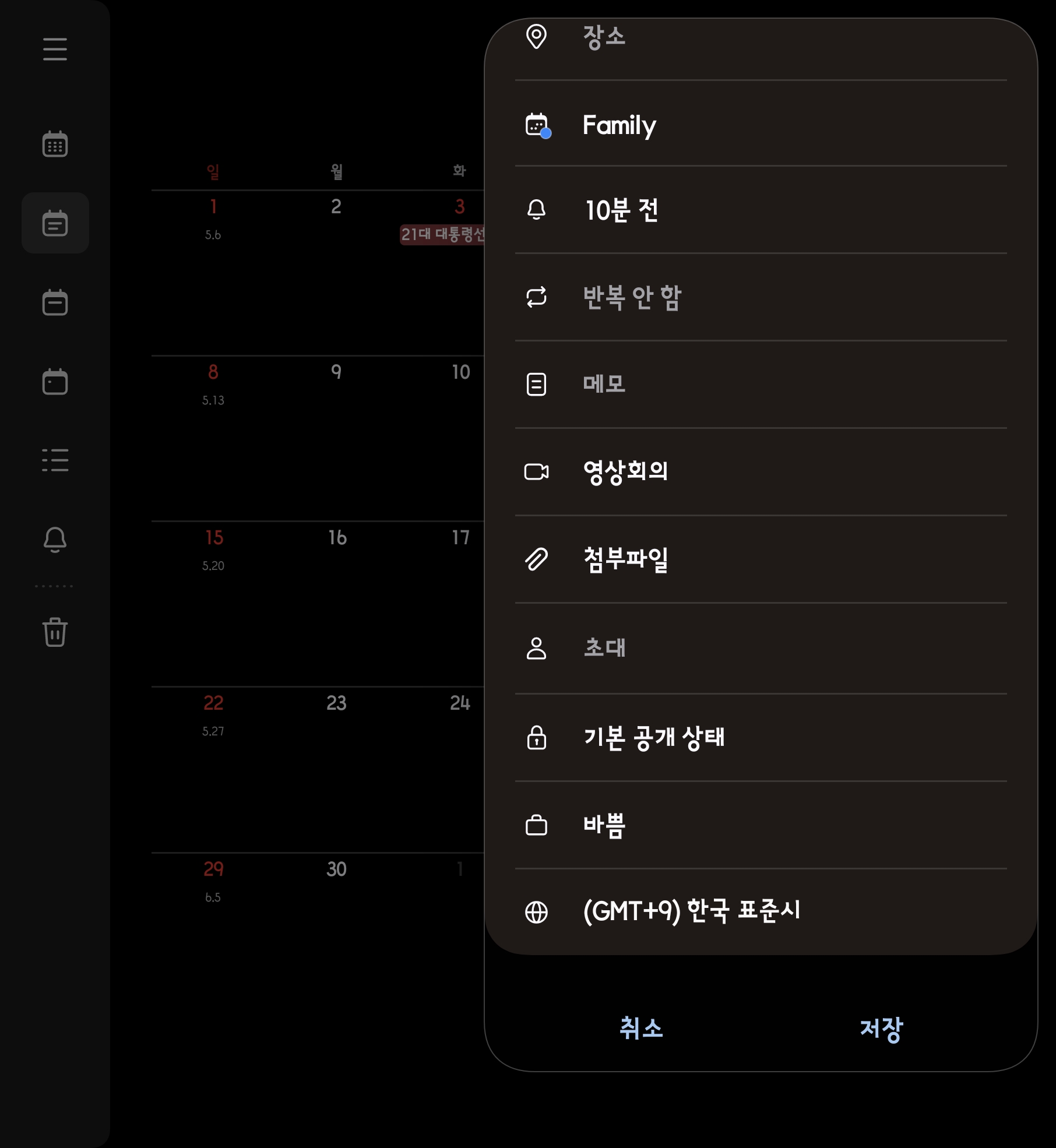
- 설명: "캘린더 앱에서 '+ (추가)' 버튼을 눌러 새로운 일정을 쉽고 빠르게 입력할 수 있습니다.
제목, 날짜, 시간, 장소는 물론이고, 반복 여부, 알림 설정까지 세밀하게 조절할 수 있어요." - 활용: 병원 예약, 약 복용 시간, 가족 생일, 계모임 날짜 등을 캘린더에 입력하고, 미리 알림을 설정하여 잊지 않도록 합니다.
'약 복용'처럼 매일 반복되는 일정도 쉽게 설정할 수 있습니다. - 설정 방법: 캘린더 앱에서 '+' 버튼 > 제목/날짜/시간/장소 입력 > '반복' 설정 > '알림' 시간 설정.
- 설명: "캘린더 앱에서 '+ (추가)' 버튼을 눌러 새로운 일정을 쉽고 빠르게 입력할 수 있습니다.
- 홈 화면 위젯 활용 (한눈에 보는 오늘의 할 일!):
- 설명: "스마트폰 홈 화면에 캘린더 위젯을 추가하면, 앱을 열지 않아도 오늘이나 이번 주에 중요한 일정이 무엇인지 바로 확인할 수 있습니다.
잠금 화면에서도 설정 가능하여 더욱 편리합니다." - 활용: 아침에 스마트폰을 켰을 때, 오늘 중요한 약속이나 할 일이 위젯에 바로 표시되어 하루 계획을 세우는 데 큰 도움이 됩니다.
- 설명: "스마트폰 홈 화면에 캘린더 위젯을 추가하면, 앱을 열지 않아도 오늘이나 이번 주에 중요한 일정이 무엇인지 바로 확인할 수 있습니다.
- 음성으로 일정 추가 (손가락 대신 말로!):
- 설명: "바쁘거나 손가락으로 입력하기 귀찮을 때, 갤럭시 스마트폰의 빅스비나 구글 어시스턴트 기능을 활용하여 음성으로 일정을 추가할 수 있습니다.
'빅스비, 내일 오후 3시 치과 예약 추가해 줘'라고 말하기만 해도 캘린더에 자동으로 입력됩니다." - 활용: 설거지 중이거나 운전 중에 갑자기 떠오른 약속을 잊지 않기 위해 유용하게 사용할 수 있습니다.
- 설정 방법: 빅스비 또는 구글 어시스턴트 호출 후 음성 명령.
- 설명: "바쁘거나 손가락으로 입력하기 귀찮을 때, 갤럭시 스마트폰의 빅스비나 구글 어시스턴트 기능을 활용하여 음성으로 일정을 추가할 수 있습니다.



✨ 새롭게 추가된 기능 (One UI 6.0 업데이트 이후)
- 캘린더 위젯 디자인 및 정보 밀도 개선:
- 설명: One UI 6.0 업데이트에서는 캘린더 위젯의 시각적 디자인이 개선되었고, 표시할 정보의 밀도를 조절할 수 있는 옵션이 추가되었습니다.
더 깔끔하고 한눈에 들어오는 위젯으로 중요한 일정을 빠르게 파악할 수 있습니다. - 활용: 위젯 크기에 따라 표시되는 정보의 양을 조절하여, 한정된 화면 공간에 최대한의 정보를 얻거나, 최소한의 정보로 깔끔하게 유지할 수 있습니다.
- 설정 방법: 캘린더 위젯 추가 시 또는 추가된 위젯을 길게 눌러 '설정' 옵션에서 변경할 수 있습니다.
- 설명: One UI 6.0 업데이트에서는 캘린더 위젯의 시각적 디자인이 개선되었고, 표시할 정보의 밀도를 조절할 수 있는 옵션이 추가되었습니다.
- 캘린더 앱 내 '내 일정' 보기 개선:
- 설명: 캘린더 앱 내부에서 '내 일정' 또는 '오늘' 탭에 접근성이 향상되어, 현재 날짜의 일정을 더욱 빠르게 확인하고 관리할 수 있도록 UI가 개선되었습니다.
- 활용: 앱 실행 시 바로 오늘 해야 할 일이나 다가오는 중요한 일정을 파악하여, 시간을 효율적으로 관리할 수 있습니다.
- 설정 방법: 캘린더 앱 실행 후 상단 또는 하단의 새로운 '오늘' 또는 '내 일정' 관련 아이콘/탭을 확인해 보세요.
- 설명: 캘린더 앱 내부에서 '내 일정' 또는 '오늘' 탭에 접근성이 향상되어, 현재 날짜의 일정을 더욱 빠르게 확인하고 관리할 수 있도록 UI가 개선되었습니다.
🧩 마무리 요약: 갤럭시 스마트폰, 나의 든든한 아침 비서
어떠신가요?
제 하루 일과 중 '아침'이라는 짧은 시간 동안에도 갤럭시 스마트폰의 다양한 기능들이 저의 삶을 얼마나 편리하고 계획적으로 만들어주는지 보셨나요?
알람으로 개운하게 기상하고, 날씨 앱으로 옷차림을 결정하며, 캘린더로 하루 일정을 확인하는 간단한 루틴만 잘 활용해도, 하루가 훨씬 정돈되고 여유로워지기 시작합니다.
처음에는 조금 낯설고 어렵게 느껴질 수 있지만, 제가 할 수 있었다면 여러분도 분명히 할 수 있습니다!
오늘부터 갤럭시 스마트폰의 필수 기능들을 일상 속에서 하나씩 적용해 보는 작은 변화를 시도해 보세요. 여러분의 하루가 훨씬 스마트하고 활기차게 시작될 것입니다.
📌 다음 편 예고
외출 준비 중, 제가 가장 자주 쓰는 갤럭시 스마트폰 기능은 무엇일까요? 집을 나서기 전, 스마트폰으로 꼭 확인하는 몇 가지가 있습니다.
👉 "스마트하게 나가는 법 – 외출 전 10분 체크리스트" 에서 이어집니다. 다음 편도 기대해주세요!
📱[ 02편 ] 스마트하게 나서는 법, 외출 전 10분 체크리스트(One UI 6.0 업데이트 이후 수정)
지난 시간에는 갤럭시 스마트폰으로 아침을 깨우고, 날씨를 확인하며, 하루 일정을 정리하는 방법을 알아봤습니다.이제 든든한 스마트폰과 함께 집 밖으로 나설 시간입니다! 이번 편에서는 제
dragonstone74.tistory.com


